画像 マイクラ 拡大表示 655276-マイクラ 拡大表示
シード値を表示させるコマンド を変更するコマンド 2月 8th, 17 PC / Mac 版 Minecraft 111 9月 28th, 16 「となりのトトロ」をマイクラで再現している動画
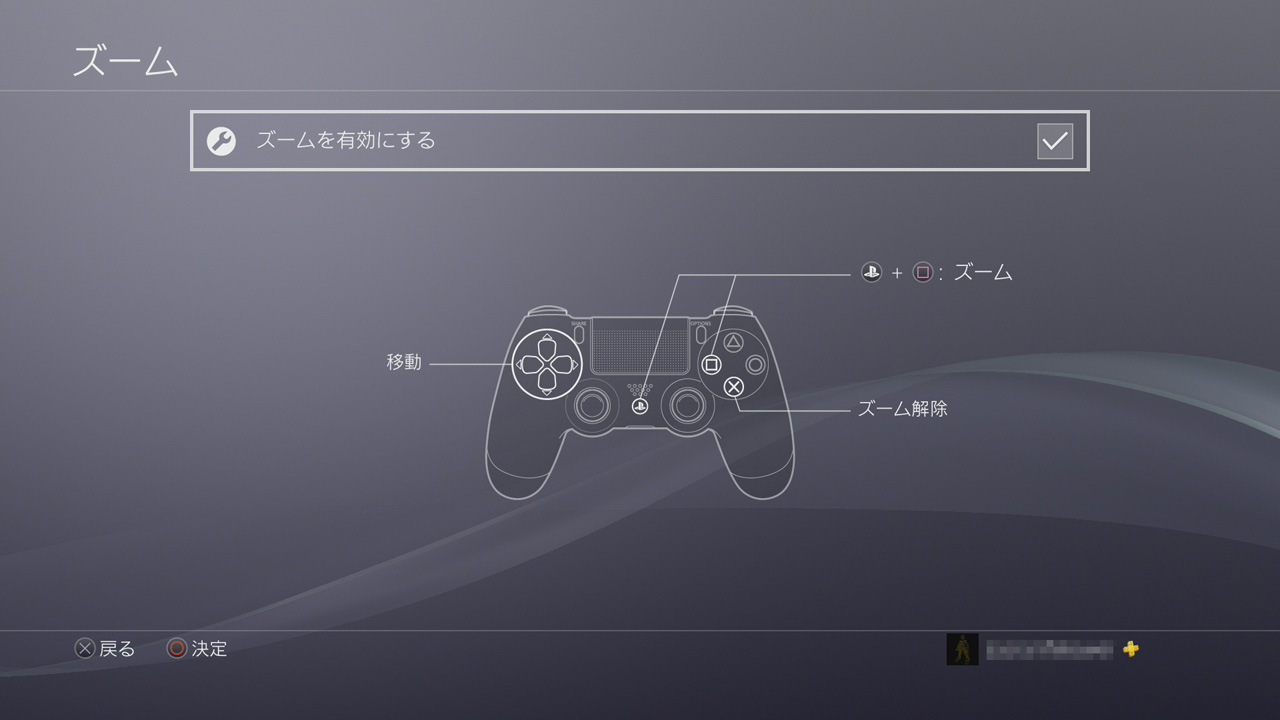
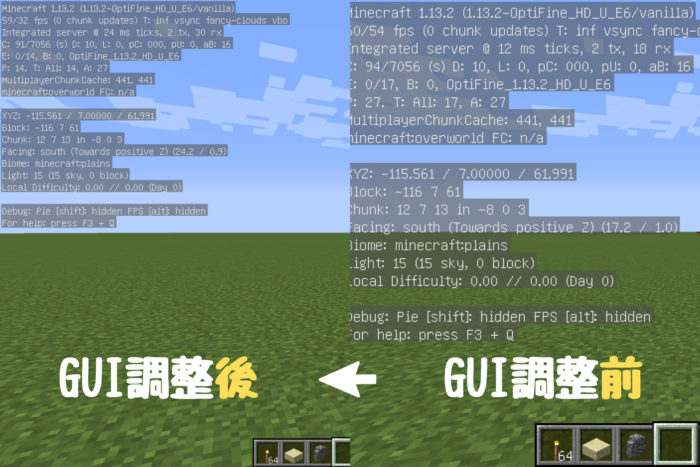
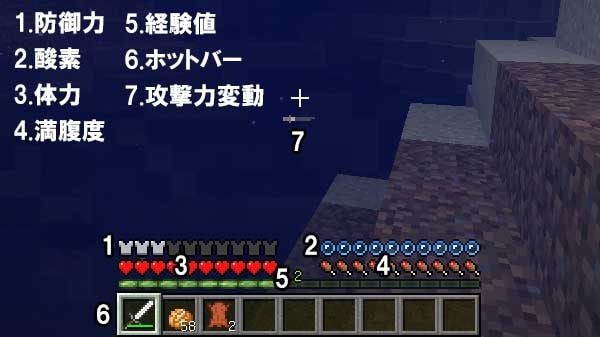
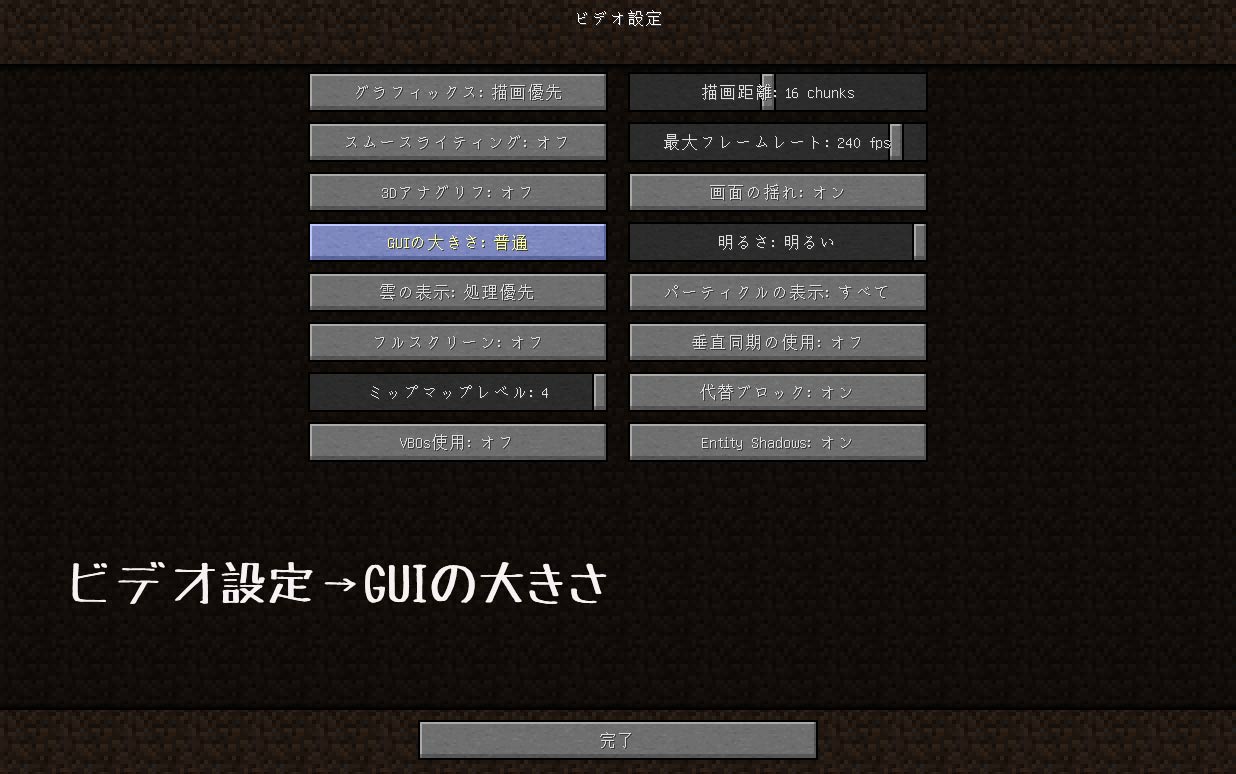
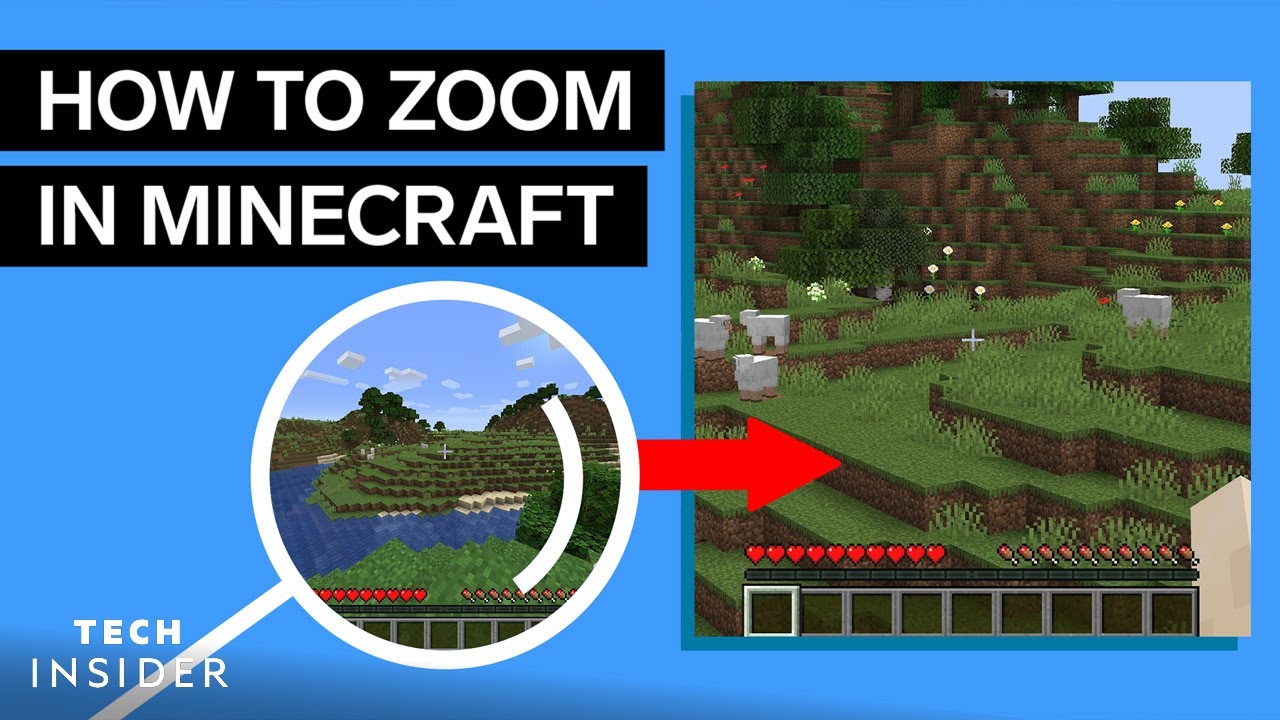
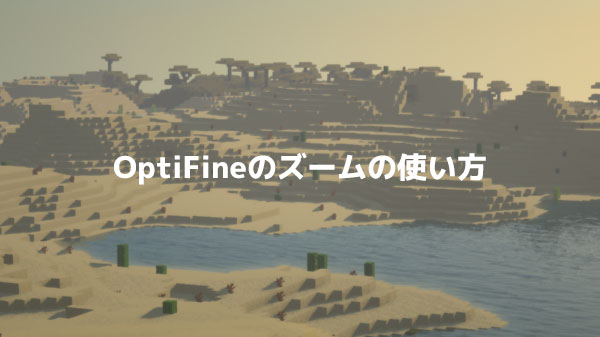
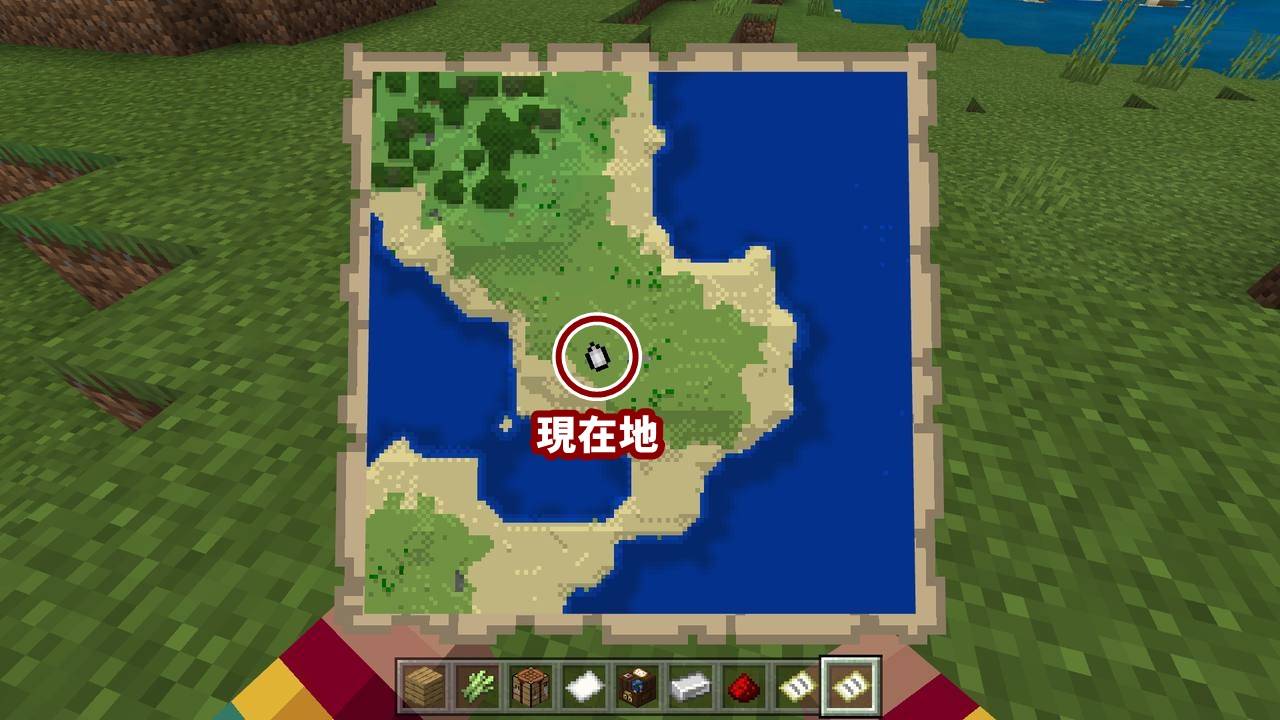
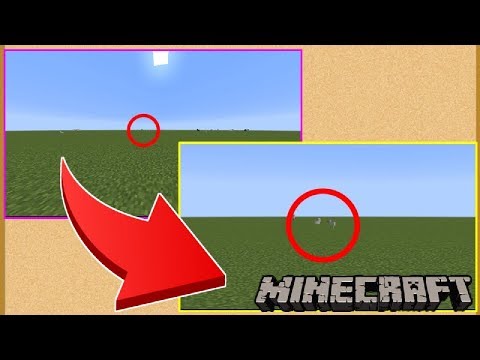
マイクラ 拡大表示-画面表示と明るさ を選択します。 拡大表示 を選び、 拡大 に設定します。 設定 をタップして変更を保存します。 拡大表示を使用 をタップします。 機器が再起動します。 アプリは大きな文字とイメージで表示されるようになります。 最終更新 昨日 そこでこの記事では、マイクラをもっと便利にプレイするため、プレイ中でもデバッグを小さく表示したままにできる方法をご紹介していきます。 このように f3数値を小さく設定して、デバッグを常に便利に、もっと効率的に利用 していきましょう。
マイクラ 拡大表示のギャラリー
各画像をクリックすると、ダウンロードまたは拡大表示できます
 |  |  |
 |  | |
 |  |  |
 |  | |
「マイクラ 拡大表示」の画像ギャラリー、詳細は各画像をクリックしてください。
 |  |  |
 |  |  |
 |  | |
 |  |  |
「マイクラ 拡大表示」の画像ギャラリー、詳細は各画像をクリックしてください。
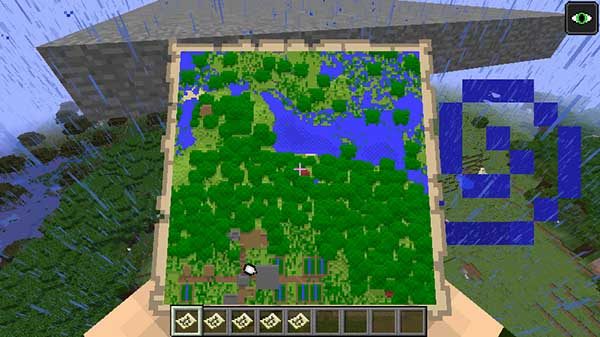 |  |  |
 |  | 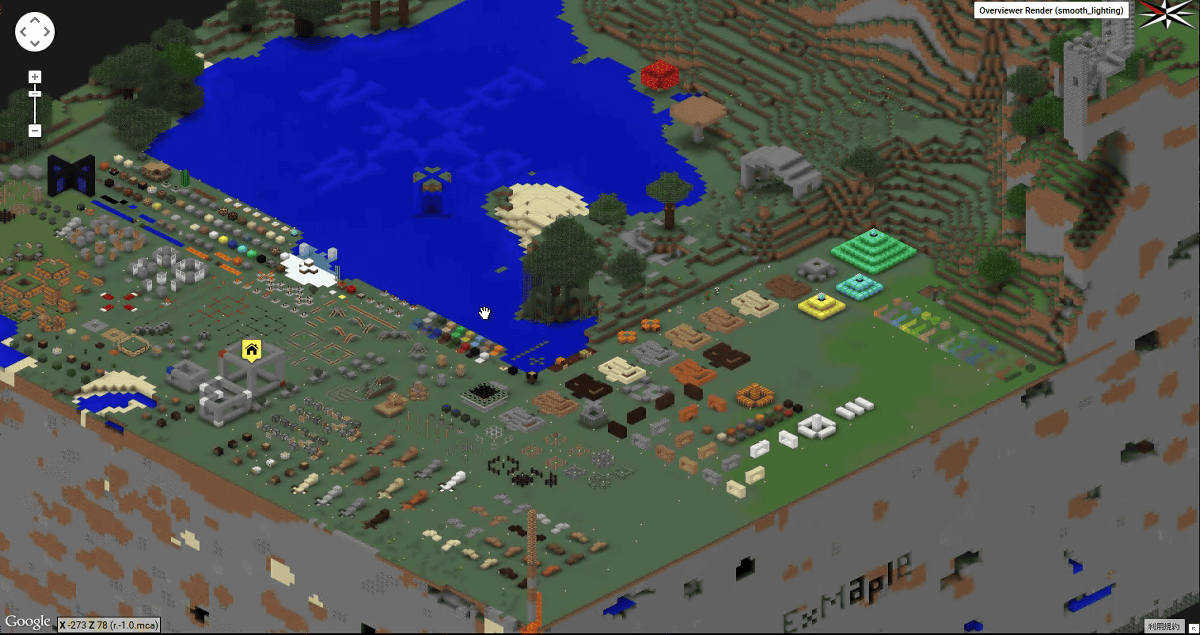 |
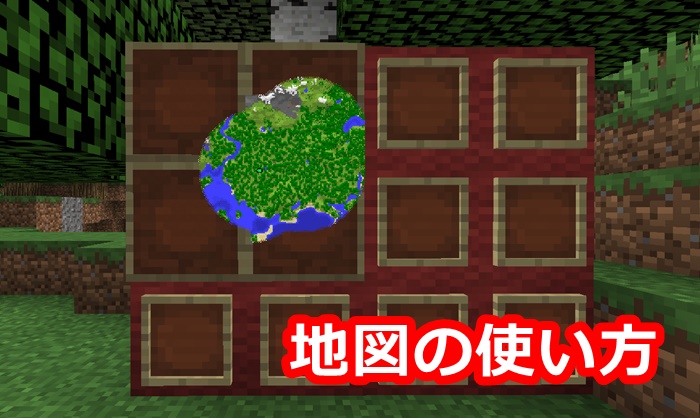 |  | |
 |  |  |
「マイクラ 拡大表示」の画像ギャラリー、詳細は各画像をクリックしてください。
 |  |  |
 |  |  |
 |  |  |
 |  |  |
「マイクラ 拡大表示」の画像ギャラリー、詳細は各画像をクリックしてください。
 |  |  |
 |  |  |
 |  |  |
 |  |  |
「マイクラ 拡大表示」の画像ギャラリー、詳細は各画像をクリックしてください。
 |  |  |
 |  |  |
 |  |  |
 |  |  |
「マイクラ 拡大表示」の画像ギャラリー、詳細は各画像をクリックしてください。
 |  |  |
 |  |  |
 |  |  |
 |  |  |
「マイクラ 拡大表示」の画像ギャラリー、詳細は各画像をクリックしてください。
 |  |  |
 |  |  |
 |  |  |
 |  | |
「マイクラ 拡大表示」の画像ギャラリー、詳細は各画像をクリックしてください。
 |  |  |
 |  |  |
 |
フリーゲーム で遊んでいると、 「あれ、画面小さくないか? 」 なんてこと、ありませんか。 今回はそんな時の解決方法をご紹介します。 目次 方法1 右上のタブで最大化 方法2 Ctrl+Enter 方法3 F4キー Mac の画面を拡大縮小する方法 以下に紹介するアクセシビリティ機能を使えば、画面全体またはその一部を拡大縮小できます。 ズーム (拡大縮小) 機能を設定するには、Apple メニュー >「システム環境設定」の順に選択し、「アクセシビリティ」をクリック
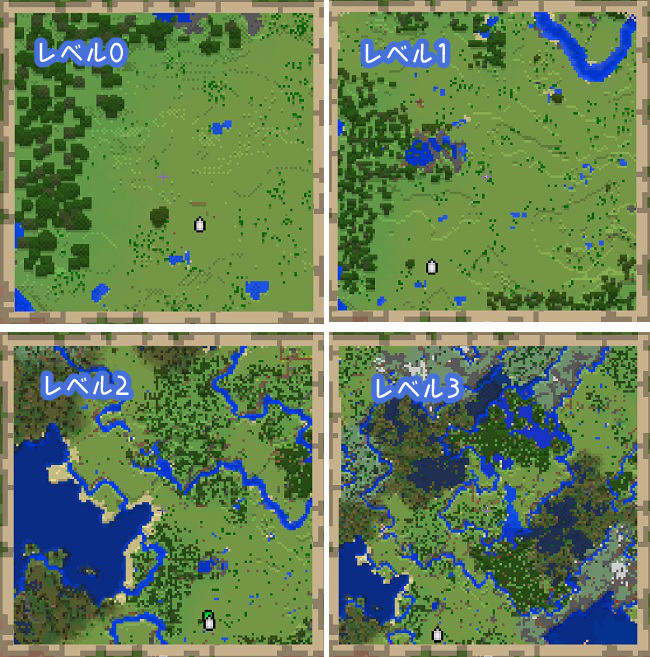
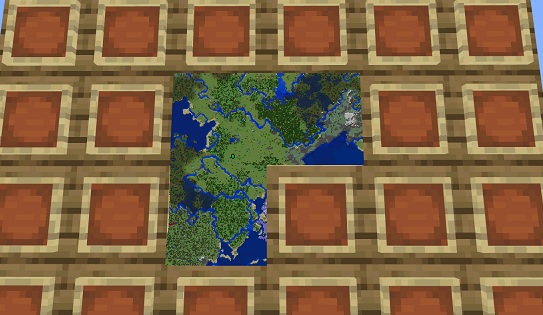
Incoming Term: マイクラ 拡大表示, マイクラ 地図 拡大表示,


コメント
コメントを投稿